In diesem Artikel findest du umfassende Antworten auf häufig gestellte Fragen rund um den Anka KI-Assistenten und die soundcore AeroFit 2 KI-Assistent Ohrhörer. Egal, ob es um die Aktivierung, Konnektivität, Netzwerkeinstellungen, Sprachsteuerung, Übersetzungsfunktionen, technische Daten oder Problemlösungen im Alltag geht – hier erhältst du alle wichtigen Informationen und praktische Tipps, um dein Nutzererlebnis zu optimieren.
1. Was soll ich tun, wenn sich Anka langsam aktiviert?
Instabile Netzwerkverbindungen können die Funktion beeinträchtigen. Stelle sicher, dass deine Verbindung stabil ist oder verbinde dich mit einem WLAN. Versuche es anschließend erneut, sobald die Verbindung verbessert wurde.
2. Was soll ich tun, wenn ich bei der Nutzung des KI-Chats auf einen Netzwerkfehler oder eine schlechte Verbindung stoße?
Auch hier gilt: Eine stabile Netzwerkverbindung ist entscheidend. Aktualisiere die Verbindung oder nutze ein stabiles WLAN und versuche es erneut.
3. Was soll ich tun, wenn ich meinen Chatverlauf nicht löschen kann?
Probleme beim Löschen des Chatverlaufs können ebenfalls durch Netzwerkschwankungen verursacht werden. Überprüfe deine Internetverbindung und stelle sicher, dass sie stabil ist, bevor du es erneut versuchst.
4. Was soll ich tun, wenn Sprachbefehle den Anka KI-Assistenten nicht aktivieren können oder der Anka KI-Assistent überhaupt nicht funktioniert?
-
Bitte überprüfe, ob die Netzwerkverbindung stabil ist.
-
Für Android-Handys: Überprüfe, ob die App im Hintergrund läuft. Du kannst die App öffnen und die Kopfhörer erneut verbinden.
-
Einschränkungen bestimmter Android-Systeme können die Aktivierung des Assistenten verhindern. Bitte nimm die erforderlichen Einstellungen vor, um das Problem zu beheben.
Pfad für spezifische Einstellungen: Geräte-Detailseite > KI-Chat-Einstellung > „KI-Assistent reagiert nicht?“ (Seite wie im Screenshot gezeigt).
-
Bitte überprüfe, ob der Aktivierungsschalter in der KI-Chat-Einstellung aktiviert ist.
5. Was soll ich tun, wenn der KI-Assistent bei der Nutzung der Chat-Funktion nicht reagiert?
Wenn die Netzwerkverbindung während der Nutzung schlecht ist, kann die Funktion durch Netzwerkschwankungen beeinträchtigt werden. Bitte stelle eine stabile Netzwerkverbindung her oder verbinde dich mit einem WLAN und versuche es erneut, nachdem die Verbindung verbessert wurde.
6. Was soll ich tun, wenn der KI-Assistent meinen Standort falsch anzeigt?
-
Bitte überprüfe, ob der App Standortberechtigungen erteilt wurden.
-
Bitte überprüfe deine Netzwerkverbindung und versuche es erneut. Eine schlechte Netzwerkverbindung kann zu ungenauer Standortbestimmung führen.
7. Was soll ich tun, wenn Anka häufig versehentlich aktiviert wird?
-
Bitte überprüfe, ob in der Umgebung ähnliche Wörter vorkommen, die wie das Aktivierungswort klingen.
-
Wenn die Umgebung zu laut ist, versuche es in einer ruhigeren Umgebung erneut.
-
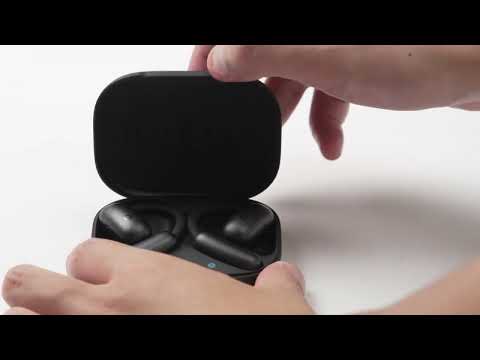
Lege die Earbuds in das Ladecase, schließe den Deckel und öffne ihn erneut, um die Verbindung wiederherzustellen.
8. Was kann Anka KI-Assistent für mich tun?
Anka erleichtert dir den Alltag, ob beim Sport, bei der Arbeit, beim Lernen oder auf Reisen. Er unterstützt dich mit Infosuche, emotionaler Begleitung, Sprachsteuerung und Echtzeit-Übersetzung – für ein effizientes, intelligentes und intuitives Nutzererlebnis.
-
Informationsabfrage
Enzyklopädie-Fragen: Beantworte Fragen aus Bereichen wie Wissenschaft, Lebenshilfe, Geschichte usw.
Beispiel: „Warum sieht man den Mond auch tagsüber?“
Beispiel: „Wie mache ich ein leckeres Mapo-Tofu?“
Infosuche: Finde gezielt Infos zu Personen, Nachrichten und mehr.
Beispiel: „Welche Nachrichten gibt es zu Trump?“
Sportergebnisse: Prüfe Spielergebnisse.
Beispiel: „Wer hat gestern Abend das Champions-League-Spiel zwischen Arsenal und PSG gewonnen?“
-
Gesprächspartner und Chat
Unterhaltung: Führe entspannte Gespräche, lass dir Witze erzählen oder erhalte emotionale Unterstützung.
Beispiel: „Erzähl mir einen Witz.“
Beispiel: „Mir geht’s nicht gut, kannst du mich aufmuntern?“
-
Content-Generierung und -Bearbeitung
Texten & Editieren: Hilft beim Schreiben und Umformulieren, z. B. mit Vorlagen, Stilkorrektur oder Gliederungen.
Beispiel: „Hilf mir beim Schreiben eines KI-Assistent Trainingsdokuments.“
-
Musiksteuerung
Musikbefehle: Steuere die Musik per Sprachbefehl (Titel überspringen, Wiedergabe/Pause, Lautstärke, EQ wechseln).
Beispiel: „Stelle die Lautstärke auf 60 % und spiele den nächsten Song.“
-
Übersetzungsfunktion
Echtzeit-Übersetzung: Aktiviere die Übersetzung per Sprachbefehl, und der Text wird direkt über die Ohrhörer wiedergegeben.
Beispiel: „Starte Übersetzung“ oder „Öffne Echtzeit-Übersetzung.“
Hinweis: Bei iOS muss das Gerät entsperrt sein; Android hat diese Einschränkung nicht.
9. Wie kann ich Anka KI-Assistent aktivieren?
-
Sprachaktivierung (Voice Wake-Up)
Sage „Hey Anka“, um den KI-Assistenten zu aktivieren – dein Handy muss dafür nicht entsperrt sein. Wenn du fertig bist, sage „Gespräch beenden“ oder „Stand Down“, um das Gespräch aktiv zu beenden, oder warte 8 Sekunden ohne etwas zu sagen, dann wird das Gespräch automatisch beendet. Nach jeder Beendigung musst du Anka erneut aktivieren, bevor du das nächste Gespräch beginnst.
-
Aktivierung per Geste (Gesture Wake-Up)
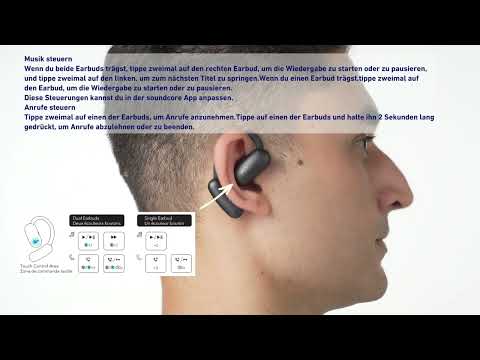
Halte das Touchfeld eines Earbuds etwa 2 Sekunden lang gedrückt. Nach dem Signalton kannst du mit dem KI-Assistenten sprechen. Ein kurzes Antippen des Touchfelds genügt, um das Gespräch zu beenden.
-
Direkt in der App nutzen
Nach dem Koppeln der Earbuds öffne die soundcore App, gehe zum „KI“-Tab und klicke auf „Mit Anka chatten“. Über die Tastatur kannst du dann die Unterhaltung starten.
Hinweise:
Bei nicht-iOS-Geräten muss die App im Hintergrund laufen.
Das Weckwort „Hey Anka“ kann nicht angepasst werden – Varianten wie „Hi Anka“ oder „Anka Anka“ werden nicht unterstützt.
10. Wie aktiviere ich die Internetverbindung in der App?
Erlaube der soundcore App den Zugriff auf WLAN und mobile Daten in den Einstellungen, verbinde die Ohrhörer und folge den Hinweisen.
11. Kann ich Anka KI-Assistent in lauter Umgebung nutzen?
Anka nutzt eine Cloud-basierte Geräuschunterdrückung und erkennt Befehle auch bei Umgebungsgeräuschen. Für optimale Ergebnisse sprich möglichst nah am Mikrofon und vorzugsweise in einer ruhigen Umgebung.
12. Wie ändere ich die Stimme von Anka KI-Assistent?
Wähle die gewünschte Stimme im Bereich „Sound Style“ der App.
13. Kann ich die Ansprache von Anka KI-Assistent ändern?
Nein, das ist derzeit nicht möglich.
14. Welche Sprachen unterstützt Anka KI-Assistent?
Unterstützt werden: Chinesisch, Englisch, Deutsch, Japanisch, Spanisch, Indonesisch, Italienisch, Koreanisch, Französisch, Arabisch, Portugiesisch, Niederländisch, Türkisch, Polnisch, Schwedisch, Rumänisch, Russisch, Vietnamesisch und Thailändisch.
15. Wie kann ich die erkannte Sprache für Anka ändern?
Die Erkennungssprache entspricht standardmäßig der App-Sprache. Über „Allgemeine Sprachen“ im KI Tab kannst du unter „Mit Anka chatten“ > „Mehr“ die Erkennungssprache anpassen.
16. Unterstützt Anka KI-Assistent automatische Spracherkennung?
Die Standardsprache entspricht der App-Sprache, kann aber in den Einstellungen angepasst werden.
17. Kann ich eigene Sprach-Shortcuts für Anka erstellen?
Nein, das ist aktuell nicht möglich.
18. Kann ich mit Anka die Funktionen der soundcore App steuern?
Ja, zum Beispiel EQ-Einstellungen (Soundcore Signature, Balanced, Bass Booster, Volume Booster, Klassisch, Custom EQ) sowie Wiedergabefunktionen wie Pause/Play, Lautstärke +/-, und vorheriges/nächstes Lied.
19. Kann ich Anka KI-Assistent nutzen, wenn die soundcore App geschlossen ist?
iOS: Ja, Anka kann auch bei geschlossenem App-Fenster aktiviert werden.
Android: Nein, hier muss die App im Hintergrund laufen.
Hinweis: „geschlossen“ bedeutet, die App läuft nicht im Hintergrund.
20. Werden meine Gespräche aufgezeichnet und hochgeladen? Wie wird die Datensicherheit gewährleistet?
Datenerfassung und -verarbeitung
-
Der KI-Assistent beginnt erst nach dem Weckvorgang mit der Aufnahme und Verarbeitung deiner Sprachbefehle. Solange der Assistant nicht aktiviert ist, werden keine Gesprächsdaten aufgezeichnet oder hochgeladen.
-
Nach der Aktivierung werden Gesprächsdaten hochgeladen, um den Service zu verbessern.
-
Stimmst du dem „Programm zur Verbesserung des Nutzererlebnisses“ zu, werden auch die Original-Audiodateien gesammelt.
Datenübertragung und -speicherung
-
Verschlüsselungstechnologie: Deine Sprachdaten werden bei der Übertragung zwischen Gerät und Cloudservern mit branchenführender Verschlüsselungstechnologie geschützt, damit sie nicht abgefangen oder manipuliert werden können.
-
Sichere Speicherung: Sprachdaten und personenbezogene Informationen werden nach ihrer Anonymisierung und Verschlüsselung in einem Rechenzentrum mit mehrschichtigem Schutz gespeichert. Firewalls und Zugangskontrollen gewährleisten den Schutz vor unbefugtem Zugriff.
Nutzereinwilligung und Kontrolle
-
Transparente Einwilligung: Vor Aktivierung bestimmter Funktionen wirst du klar über Art und Zweck der Datenerhebung informiert und gibst eine ausdrückliche Zustimmung.
-
Selbstverwaltung: Du behältst die Kontrolle über deine Daten und kannst das „Programm zur Verbesserung des Nutzererlebnisses“ in der App deaktivieren oder den Gesprächsverlauf jederzeit löschen, um die Datenerhebung zu stoppen.
21. Ist es möglich, die Sprachaktivierung zu deaktivieren?
Ja, du kannst die Funktion „Sag ‚Hey Anka‘, um zu aktivieren“ in den Einstellungen des KI-Assistenten deaktivieren.
22. Was den AeroFit 2 KI-Assistenten besonders macht:
Dual-Modus-Flexibilität: Wechsle mühelos zwischen Gesprächsunterstützung und passivem Zuhören.
Sofortige, präzise Übersetzungen: Dank moderner KI-Technologie erhältst du schnelle, kontextbezogene Übersetzungen.
Nahtlose Integration: Die soundcore App macht Einrichtung und Anpassung besonders einfach.
Hinweis: Die tatsächliche Leistung kann durch Aufnahmeabstand, Umgebungsgeräusche sowie Aussprache und Sprachdeutlichkeit beeinflusst werden.