Diese Anleitung hilft dir dabei, deine soundcore Liberty Buds optimal zu nutzen und behandelt unter anderem die Verbindung mit mehreren Geräten oder die Behebung typischer Bluetooth- und Audio-Probleme. Hier erfährst du Schritt für Schritt, wie du die Earbuds koppeln, zurücksetzen und als Ein- und Ausgabegerät einrichtest. Außerdem erhältst du hilfreiche Tipps, wie du die Verbindungsstabilität verbessern und Duale-Verbindungen aktivieren kannst. So stellst du sicher, dass deine Liberty Buds jederzeit zuverlässig funktionieren
1.Wenn die Liberty Buds bereits mit zwei Geräten verbunden sind, wie verbinde ich sie mit einem weiteren Gerät?
Es gibt zwei Möglichkeiten, dies zu tun.
-
Option 1: Trenne ein Gerät
Schalte Bluetooth auf einem deiner Geräte aus oder gehe in die Bluetooth-Einstellungen und trenne die Verbindung zu den Earbuds. Drücke dann beide Earbuds gleichzeitig 3 Sekunden lang, um in den Pairing-Modus zu wechseln.
-
Option 2: Trenne beide Geräte
Lege die Earbuds in das Ladecase und lasse den Deckel geöffnet. Drucke dann die Taste am Case 3 Sekunden lang, um in den Pairing-Modus zu wechseln.
2.Wie behebe ich Kopplungs-/Verbindungsprobleme mit den Liberty Buds?
Häufige Probleme können sein:
1. Earbuds koppeln sich nicht.
2. Ton kommt nur aus einem Earbud.
3. Ein Earbud verbindet sich nicht mit dem anderen Earbud oder dem Gerät.
4. Nach dem Verbinden mit meinem Gerät wird kein Ton wiedergegeben.
5. Earbuds verbinden sich nicht automatisch, wenn sie aus dem Case genommen werden.
-
Starte dein Gerät neu. Schalte dann Bluetooth auf deinem Gerät aus und entferne alle gekoppelten Geräte.
-
Setze deine Earbuds wie folgt zurück:
- Lege die Earbuds in das Ladecase und lasse den Deckel öffnen.
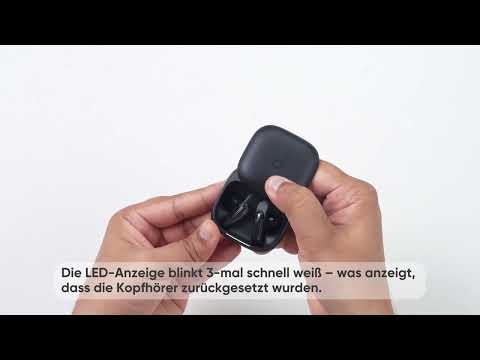
- Halte die Taste auf der Rückseite des Ladecases 10 Sekunden lang gedrückt, bis die LED-Anzeige am Case dreimal schnell weiß blinkt. Dies bestätigt, dass der Reset erfolgreich war.
Hinweis: Beim Zurücksetzen müssen die Earbuds korrekt mit dem Ladecase verbunden sein. Prüfe, ob die linke LED am Ladecase weiß leuchtet, wenn der linke Earbud
eingesetzt ist, und ob die rechte LED weiß leuchtet, wenn der rechte Earbud eingesetzt ist. Dies bestätigt, dass beide Earbuds ordnungsgemäß Kontakt mit dem Ladecase haben.
-
Schalte Bluetooth auf deinem Gerät ein und wähle soundcore Liberty Buds zum Koppeln aus.
-
Versuche, die Earbuds mit einem anderen Gerät wie einem Handy oder Tablet zu koppeln, um zu prüfen, ob das Problem weiterhin besteht.
Tipp: Wenn du eine Aufforderung zur Bestätigung der Kopplung siehst, wähle
„Koppeln. Falls du versehentlich „Abbrechen" auswählst, schalte Bluetooth an deinem Gerät aus und wieder ein und versuche es erneut.
3.Was soll ich tun, wenn sich die Liberty Buds trennen oder der Ton abgehackt ist?
Dies kann ein Problem mit dem verbundenen Gerät oder der Umgebung sein.
Bluetooth-Signale können durch Wände, Säulen, Haushaltsgeräte, WLAN und mehr beeinträchtigt werden. Vermeide solche Störquellen, um eine stabile Verbindung sicherzustellen.
So behebe ich dieses Problem:
-
Setze deine Earbuds wie folgt zurück:
- Lege die Earbuds in das Ladecase und lasse den Deckel offen.
- Halte die Taste auf der Rückseite des Ladecase 10 Sekunden lang gedrückt, bis die LED-Anzeige am Case dreimal schnell weiß blinkt. Dies bestätigt, dass der Reset erfolgreich war.
Hinweis: Beim Zurücksetzen müssen die Earbuds korrekt mit dem Ladecase verbunden sein. Prüfe, ob die linke LED am Ladecase weiß leuchtet, wenn der linke Earbud eingesetzt ist, und ob die rechte LED weiß leuchtet, wenn der rechte Earbud eingesetzt ist. Dies bestätigt, dass beide Earbuds ordnungsgemäß Kontakt mit dem Ladecase haben.
-
Schalte Duale-Verbindungen-Funktion in der soundcore App aus.
-
Teste die Earbuds, indem du heruntergeladene Musik/Videos abspielst.
-
Teste deine Earbuds mit einem anderen Bluetooth-Gerat in einer anderen Umgebung,um zu prüfen, ob das Problem weiterhin besteht.
4.Wie stelle ich die Liberty Buds als Ein- und Ausgabegerät an meinem Computer ein?
Für Windows-Computer:
-
Nur Audio wiedergeben: Wähle Soundcore Liberty Buds Stereo als Ausgabegerät.Passe die Lautstärke sowohl in der App als auch am Computer nach Bedarf an.
-
Verwendung einer Videokonferenz-App (z. B. Zoom, Microsoft Teams):
Stelle in der App die Ein- und Ausgabegeräte wie folgt ein:
- Mikrofon: soundcore Liberty Buds Hands-Free
- Lautsprecher: soundcore Liberty Buds Hands-Free
Passe die Lautstärke in der App an. Falls das nicht möglich ist, wähle in den
Audioeinstellungen deines Computers Soundcore Liberty Buds Hands-Free als Ausgabe.
-
Verwendung einer Audio-/Video-App ohne Ein-/Ausgabeeinstellungen:
Stelle in den Audioeinstellungen deines Computers Folgendes ein:
Eingabe: soundcore Liberty Buds Hands-Free
Ausgabe: soundcore Liberty Buds Hands-Free
Für macOS-Computer:
-
Stelle sowohl die Eingabe als auch die Ausgabe auf soundcore Liberty Buds ein.
5.Was soll ich tun, wenn es eine Verzögerung zwischen der Wiedergabe der Liberty Buds und dem Gerät gibt?
So behebst du das Problem:
-
Entferne die Earbuds aus der Bluetooth-Liste deines Geräts und starte dein Gerät neu.
-
Lade die Earbuds vollständig auf und setze sie wie folgt zurück:
- Lege die Earbuds in das Ladecase und lasse den Deckel geöffnet.
- Halte die Taste auf der Rückseite des Ladecases 10 Sekunden lang gedrückt, bis die LED-Anzeige am Case dreimal schnell weiß blinkt. Dies bestätigt, dass der Reset erfolgreich war.
Hinweis: Beim Zurücksetzen müssen die Earbuds korrekt mit dem Ladecase verbunden sein. Prüfe, ob die linke LED am Ladecase weiß leuchtet, wenn der linke Earbud eingesetzt ist, und ob die rechte LED weiß leuchtet, wenn der rechte Earbud eingesetzt ist. Dies bestätigt, dass beide Earbuds ordnungsgemäß Kontakt mit dem Ladecase haben.
-
Teste deine Earbuds mit verschiedenen Bluetooth-Geräten, Apps und
heruntergeladener Musik/Videos, um zu prüfen, ob das Problem weiterhin besteht.
-
Schalte Duale Verbindungen in der soundcore App aus.
-
Stelle sicher, dass sich das Bluetooth-Gerat und die Earbuds innerhalb der
Bluetooth-Reichweite befinden und keine Signalstörungen vorliegen.
6.Wie aktiviere ich Duale Verbindungen auf den Liberty Buds?
So kopplst du deine Earbuds mit einem zweiten Gerät, während sie bereits verbunden sind:
Option 1:
-
Halte beide Earbud-Stiele 3 Sekunden lang gedrückt. Du hörst einen Signalton, der bestätigt, dass die Earbuds in den Pairing-Modus gewechselt sind.
Option 2:
-
Öffne die App, gehe zu Weitere Einstellungen > Duale Verbindungen und schalte sie ein.
7.Warum können sich meine Liberty Buds nach dem Trennen oder nachdem sie außer Reichweite waren, nicht erneut verbinden?
-
Dies könnte auf eine Inkompatibilität mit bestimmten Handys oder Tablets zurückzuführen sein (z. B. iOS 18.1.0). Aktualisiere das System deines Geräts auf die neueste Version und versuche es erneut.
-
Versuche, eine Verbindung mit anderen Geräten herzustellen, um zu prüfen, ob das Problem weiterhin besteht.
-
Lege die Earbuds zurück in das Ladecase, schließe den Deckel und öffne ihn anschließend wieder.
Solltest du weitere Probleme haben oder ist dein Anliegen noch nicht gelöst, kontaktiere uns bitte für weitere Unterstützung.