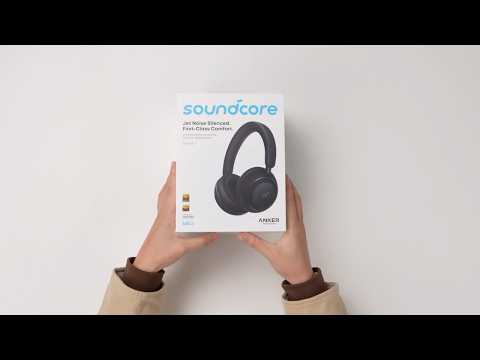
Wenn du beim Verwenden deiner Space 2 Tonstörungen, Verzögerungen oder Unterbrechungen bemerkst, kann dies mit einem oder mehreren der folgenden Faktoren zusammenhängen:
|
1
|
App-Kompatibilität
|
Einige Apps (wie bestimmte Videoplayer oder Spiele) können aufgrund von Dekodierungs- oder Optimierungsproblemen Audio-Verzögerungen oder Tonstörungen verursachen.
-
Versuche, zu einer anderen App zu wechseln, um zu sehen, ob das Problem weiterhin besteht.
-
Überprüfe die soundcore App-Einstellungen auf Optionen zur Bluetooth-Audio-Optimierung.
|
|
2
|
Audio-Codec-Kompatibilität
|
Hochdefinitions-Bluetooth-Codecs (wie LDAC) können auf einigen Geräten instabil sein.
Versuche, den Bluetooth-Audio-Codec auf deinem Smartphone auf AAC oder SBC zu ändern, die im Allgemeinen eine bessere Kompatibilität bieten.
|
|
3
|
Umgebungsstörungen
|
Drahtlose Signale von nahegelegenen Geräten können die Bluetooth-Leistung beeinträchtigen. Häufige Quellen sind Wi-Fi-Router, Mikrowellen und andere Bluetooth-Geräte.
Um dies zu lösen:
-
Entferne dich von potenziellen Störquellen.
-
Schalte nahegelegene drahtlose Geräte aus, die nicht verwendet werden.
-
Stelle sicher, dass keine physischen Hindernisse zwischen den Kopfhörern und dem verbundenen Gerät sind, und versuche, die Entfernung innerhalb von 10 Metern zu halten.
|
|
4
|
Netzwerksignalstabilität
|
Beim Streaming von Musik oder Videos online können instabile Netzwerkverbindungen die Audiowiedergabe beeinträchtigen.
Stelle sicher, dass dein Gerät über eine starke und stabile Netzwerkverbindung verfügt.
|
|
5
|
Bluetooth-Versionskompatibilität
|
Große Unterschiede zwischen den Bluetooth-Versionen der Kopfhörer und des verbundenen Geräts können zu Kompatibilitätsproblemen führen. Geräte, die Bluetooth 5.0 oder höher unterstützen, ermöglichen im Allgemeinen stabilere Verbindungen.
|
|
6
|
Mehrere Bluetooth-Verbindungen
|
Wenn dein Smartphone gleichzeitig mit mehreren Bluetooth-Geräten verbunden ist (wie einer Smartwatch oder einem Lautsprecher), können Audio-Ressourcen gemeinsam genutzt werden.
Deaktiviere Bluetooth-Geräte, wo möglich, und versuche es erneut.
|
|
7
|
Test mit einem anderen Gerät
|
Um die Ursache weiter einzugrenzen, verbinde bitte die soundcore Space 2 mit einem anderen Smartphone oder Tablet.
-
Wenn das Problem weiterhin besteht, kann dies auf ein kopfhörerbezogenes Problem hinweisen.
-
Wenn das Audio auf einem anderen Gerät stabil ist, kann das Problem mit den Einstellungen oder der Kompatibilität des ursprünglichen Geräts zusammenhängen.
|
|
1
|
Stelle sicher, dass die Kopfhörer genug Akku haben.
|
Wenn der Akku schwach ist, lade sie bitte vollständig auf und versuche es erneut.
|
|
2
|
Überprüfe die Audioausgabe-Einstellungen.
|
Auf einem Smartphone: Öffne während der Wiedergabe von Musik oder einem Video das Benachrichtigungsfeld und bestätige, dass das Audioausgabegerät auf deine Kopfhörer eingestellt ist, nicht auf den Smartphone-Lautsprecher oder ein anderes Gerät.
Auf einem Computer: Klicke mit der rechten Maustaste auf das Lautstärkesymbol in der unteren rechten Ecke > Öffne Soundeinstellungen > Stelle sicher, dass das Ausgabegerät auf deine Kopfhörer eingestellt ist.
|
|
3
|
Überprüfe Verbindungen zu anderen Geräten.
|
Die Kopfhörer unterstützen Duale-Verbindung. Wenn sie mit einem anderen Gerät verbunden sind (wie einem Tablet oder Computer), wird das Audio möglicherweise dort abgespielt. Öffne die soundcore App und überprüfe den Bereich Duale-Verbindung. Wenn ein anderes Gerät verbunden ist, trenne oder schalte das zweite Gerät in der App aus.
|
|
4
|
Stelle sicher, dass dein Smartphone oder Computer mit der neuesten Systemversion läuft.
|
Für Computernutzer kann auch die Aktualisierung des Bluetooth-Treibers (wie Realtek oder Intel Bluetooth-Treiber) helfen.
|
|
5
|
Teste mit einem anderen Gerät.
|
Verbinde soundcore Space 2 mit einem anderen Smartphone oder Computer. Wenn der Ton auf einem anderen Gerät normal funktioniert, kann das Problem mit den Einstellungen oder der Kompatibilität des ursprünglichen Geräts zusammenhängen.
|
|
6
|
Starte dein Gerät neu.
|
Vorübergehende Systemprobleme können manchmal die Audioausgabe beeinträchtigen. Starte dein Smartphone oder deinen Computer neu, verbinde dann wieder die Kopfhörer und versuche es erneut.
|
|
7
|
Setze die Kopfhörer zurück.
|
Stelle sicher, dass die Kopfhörer eingeschaltet sind. Halte dann die Power-Taste und die "+"-Lautstärketaste gleichzeitig 5 Sekunden lang gedrückt. Die rote Power-LED blinkt langsam dreimal, was anzeigt, dass der Werksreset-Prozess begonnen hat.
|
Wenn die Klangqualität nicht den Erwartungen entspricht, versuche bitte die folgenden Schritte der Reihe nach. In vielen Fällen können kleine Anpassungen einen spürbaren Unterschied machen.
|
1
|
Verbessere die Audioqualität der Quelle
|
Die Qualität der ursprünglichen Audiodatei oder des Streams spielt eine wichtige Rolle.
-
Versuche, verlustfreie Formate wie FLAC oder WAV abzuspielen, falls verfügbar. Vermeide Dateien mit niedriger Bitrate (z. B. MP3-Dateien unter 128Kbit/s), da die`se möglicherweise leise oder unklar klingen.
|
|
2
|
Reduziere Umgebungsstörungen und stelle sicher, dass die Netzwerkverbindung stabil ist
|
-
Beim Streaming von Online-Inhalten stelle sicher, dass dein Gerät über eine stabile Netzwerkverbindung verfügt. Drahtlose Störungen und instabile Verbindungen können die Klangqualität beeinträchtigen.
-
Störungen reduzieren: Halte Abstand zu Geräten, die das 2,4GHz Band verwenden, wie Wi-Fi-Router, Mikrowellen und andere Bluetooth-Geräte.
-
Hindernisse vermeiden: Stelle sicher, dass keine Wände, Metallobjekte oder große Hindernisse zwischen deinem Smartphone und den Kopfhörern sind.
|
|
3
|
Überprüfe den Bluetooth-Audio-Codec
|
Verschiedene Bluetooth-Codecs bieten unterschiedliche Klangqualität. Versuche wenn möglich, in den Bluetooth-Einstellungen deines Smartphones zu einem hochwertigeren Codec zu wechseln.
-
SBC (Basis-Codec): Hohe Kompression, geringere Klangqualität; wird häufig von den meisten Bluetooth-Geräten verwendet.
-
AAC: Weit verbreitet auf Apple-Geräten; bessere Klangqualität als SBC.
-
LDAC (Sony): Unterstützt höhere Bitraten (bis zu 990Kbit/s) für verbesserte Klangqualität; erfordert Android 8.0 oder höher und ein kompatibles Gerät.
|
|
4
|
Überprüfe die Smartphone-Audioeffekte
|
Einige Smartphone-System-Soundeffekte können die Abstimmung der Kopfhörer beeinträchtigen.
|
|
5
|
Passe die Soundeinstellungen in der soundcore App an
|
Öffne die soundcore App und wähle eine EQ-Voreinstellung, die deiner Hörpräferenz entspricht. Du kannst auch einen benutzerdefinierten EQ erstellen, um den Klang fein abzustimmen.
|
Wenn ANC aktiv ist, können Bassfrequenzen ausgeprägter klingen. Dies ist ein normales Ergebnis der Geräuschreduzierungsverarbeitung.
Um den Klang anzupassen:
-
Öffne die soundcore App.
-
Wähle eine andere EQ-Voreinstellung oder erstelle einen benutzerdefinierten EQ, um die Klangbalance bei eingeschaltetem ANC zu verbessern.
Wenn du bemerkst, dass der Klang von einer Seite lauter oder leiser ist als von der anderen, versuche bitte die folgenden Schritte der Reihe nach:
|
1. Überprüfe die Balance-Einstellungen auf deinem Gerät.
|
Das Ungleichgewicht wird manchmal durch System- oder App-Einstellungen verursacht.
Bestimmte Musik- oder Video-Apps haben eigene Kanalbalance-Einstellungen. Stelle bitte sicher, dass diese auf die Mitte eingestellt sind.
|
|
2. Reduziere Umgebungsstörungen.
|
Drahtlose Störungen können gelegentlich die Audiostabilität beeinträchtigen.
-
Entferne dich von potenziellen Störquellen wie Wi-Fi-Routern, Mikrowellen oder anderen Bluetooth-Geräten.
-
Teste die Kopfhörer wenn möglich in einer ruhigeren Umgebung mit minimalen drahtlosen Störquellen.
|
|
3. Versuche einen anderen Bluetooth-Audio-Codec.
|
Einige Bluetooth-Audio-Codecs können sich je nach Gerätekompatibilität unterschiedlich verhalten.
-
Öffne die Entwickleroptionen deines Handys und versuche, den Bluetooth-Audio-Codec zu wechseln (z. B. zwischen SBC und AAC). Nachdem du den Codec geändert hast, verbinde die Kopfhörer erneut und versuche es erneut.
|
|
4. Teste mit verschiedenen Audioinhalten.
|
Spiele verschiedene Songs oder Videos ab, um ein Problem mit einer bestimmten Audiodatei oder einem Stream auszuschließen. Einige Audioquellen können ein eingebautes Kanalungleichgewicht haben.
|
|
5. Setze die Kopfhörer zurück.
|
-
Stelle sicher, dass die Kopfhörer eingeschaltet sind.
-
Halte die Power-Taste und die "+"-Lautstärketaste gleichzeitig 5 Sekunden lang gedrückt. Die rote Power-LED blinkt langsam dreimal, was anzeigt, dass der Werksreset-Prozess begonnen hat.
|
Wenn die Lautstärke leiser klingt als erwartet, versuche die folgenden Schritte:
|
Überprüfe die Lautstärkesynchronisation auf deinem Gerät.
|
Für Android-Nutzer:
Stelle sicher, dass die Kopfhörerlautstärke mit deiner Gerätelautstärke synchronisiert ist.
-
Öffne die Einstellungen deines Smartphones.
-
Gehe zu Bluetooth.
-
Finde deine verbundenen soundcore Space 2 Kopfhörer.
-
Aktiviere die Option zur Synchronisierung der Bluetooth-Gerätelautstärke mit dem Smartphone (die Formulierung kann je nach Gerät variieren).
Für iPhone-Nutzer:
-
Überprüfe, ob "Laute Töne reduzieren" aktiviert ist. Diese Funktion begrenzt die maximale Kopfhörerlautstärke.
-
Gehe zu Einstellungen > Töne & Haptik > Kopfhörersicherheit und schalte "Laute Töne reduzieren" aus, falls aktiviert.
|
|
Passe die Lautstärke sowohl an den Kopfhörern als auch an deinem Gerät an.
|
Bei Verwendung eines Computers oder anderer Geräte kann die Lautstärkeregelung zwischen dem Gerät und den Kopfhörern aufgeteilt sein.
-
Stelle die Computer- (oder Quellgerät-) Lautstärke auf Maximum ein und passe dann die Kopfhörerlautstärke an.
-
Hinweis: In einigen Fällen kann das Einstellen der Lautstärke auf einem Gerät auf eine höhere Stufe zu einer reduzierten Lautstärkeausgabe führen.
|
|
Überprüfe die Passform und Schallleckage.
|
Eine unsachgemäße Trageweise kann zu Schallleckage führen, was die wahrgenommene Lautstärke verringert.
|
|
Berücksichtige persönliche Hörpräferenzen.
|
Die wahrgenommene Lautstärke kann je nach individueller Hörempfindlichkeit und persönlichen Vorlieben variieren.
|
|
Versuche eine andere EQ-Einstellung.
|
Die Verwendung eines anderen EQ-Profils kann die wahrgenommene Lautstärke verbessern.
|
|
Setze die Kopfhörer zurück.
|
-
Stelle sicher, dass die Kopfhörer eingeschaltet sind.
-
Halte die Power-Taste und die "+"-Lautstärketaste gleichzeitig 5 Sekunden lang gedrückt. Die rote Power-LED blinkt langsam dreimal, was anzeigt, dass der Werksreset-Prozess begonnen hat.
|
Wenn du bemerkst, dass der Ton von deinen Space 2 in bestimmten Situationen bemerkbarer ist, versuche Folgendes:
|
Überprüfe die Geräte-Audioeinstellungen.
|
Für iPhone-Nutzer:
Dein Smartpone kann die Audioausgabe aufgrund des Systemverhaltens vorübergehend wechseln.
-
Drücke die Seitentaste, um den Notfall-/Ausschalt-Bildschirm zu öffnen, verlasse ihn dann und kehre zu deinem Musikplayer zurück, um die Wiedergabe fortzusetzen. Wenn Audio weiterhin über den Smartphone-Lautsprecher abgespielt wird, schalte Bluetooth aus, schalte es dann wieder ein und lasse die Kopfhörer automatisch erneut verbinden. Falls erforderlich, setze die Kopfhörer zurück und verbinde sie erneut mit deinem iPhone.
-
Überprüfe auch das Anruf-Audio-Routing: Gehe zu Einstellungen > Barrierefreiheit > Anruf-Audio-Routing. Stelle sicher, dass Bluetooth-Headset ausgewählt ist.
Für Android-Nutzer:
-
Nachdem du die Kopfhörer mit deinem Smartphone oder Tablet verbunden hast:
-
Gehe zu Einstellungen > Bluetooth.
-
Finde soundcore Space 2 in der Geräteliste und tippe auf das Einstellungssymbol daneben.
-
Stelle sicher, dass sowohl Medienaudio als auch Anrufaudio aktiviert sind.
|
|
Starte die Bluetooth-Verbindung neu.
|
Während des Verbindungsprozesses werden möglicherweise einige Daten nicht korrekt synchronisiert.
|
Solltest du weitere Probleme haben oder ist dein Anliegen noch nicht gelöst, kontaktiere uns bitte für weitere Unterstützung.